通过我们的指南了解如何将多个PDF文件合并成一个文件,其中涵盖了合并PDF的五种不同方法。 发现每个选项的优点和缺点,包括Smallpdf、Adobe Acrobat DC、Sejda PDF、PDFsam Basic和Preview on Mac。

目录
- 简介
- 方法1:用Smallpdf合并PDF
- 方法2:用Adobe Acrobat DC合并PDF
- 方法3:用Sejda PDF合并PDF
- 方法4:用PDFsam Basic合并PDF
- 方法5:在Mac上结合PDF与预览
- 总结
简介
将多个PDF文件合并成一个文件,可以帮助你组织你的数字文件,并使它们更容易获得。 幸运的是,有几种方法可以免费合并PDF文件,在这篇文章中,我们将介绍五种方法,你可以用来合并PDF文件。
比较表。
| 小巧玲珑 | Adobe Acrobat DC | Sejda PDF | PDFsam基础版 | 在Mac上预览 | |
|---|---|---|---|---|---|
| 费用 | 免费 | 付费订阅 | 免费 | 免费 | 免费 |
| 使用的便利性 | 顺利 | 中等水平 | 顺利 | 中等水平 | 顺利 |
| 上传限制 | 200MB | 无限制 | 50MB | 无限制 | 无限制 |
| 定制选项 | ǞǞǞ | 广泛的 | ǞǞǞ | 广泛的 | ǞǞǞ |
| 无障碍设施 | 在线 | 桌面 | 在线 | 桌面 | 内置式 |
- Smallpdf是一个免费的在线工具,很容易使用,但它在定制选项和上传限制方面有一些限制。
- 另一方面,Adobe Acrobat DC提供广泛的定制选项,没有上传限制,但它需要付费订阅。
- Sejda PDF是一个免费的在线工具,具有有限的定制选项和50MB的上传限制。
- PDFsam Basic是一个免费和开源的桌面应用程序,具有广泛的定制选项,但使用起来比在线工具略为复杂。
- Mac上的预览是一个内置的应用程序,易于使用,但与其他方法相比,它的自定义选项有限。
方法1:用Smallpdf合并PDF
缩小的PDF文件 是一个流行的在线工具,允许你快速和容易地合并PDF文件。 使用Smallpdf,您只需点击几下就可以将多个PDF文件合并成一个文件。 只需将您的文件上传到Smallpdf网站,选择您想合并的页面,然后下载合并后的PDF文件。
如何用Smallpdf合并PDF文件:
第1步:进入Smallpdf网站
要开始,请打开您的网络浏览器,进入Smallpdf网站。
第2步:选择 “合并PDF”
一旦你进入Smallpdf网站,从页面顶部的主菜单中选择“合并PDF“。
第3步:上传你想合并的PDF文件
在“合并PDF“窗口中,你会看到一个标有“在这里放下PDF文件“的盒子。 你可以把你想合并的PDF文件拖放到这个盒子里,或者你可以点击“选择文件“按钮,从你的电脑中选择文件。
第4步:按你想要的顺序排列PDF文件
在您上传了您想合并的PDF文件后,Smallpdf将按照它们被添加的顺序显示它们。 你可以通过点击和拖动它们到你想要的位置来重新排列文件。
第5步:合并PDF文件
一旦你按照你想要的顺序排列PDF文件,点击“合并PDF“按钮。然后Smallpdf将把这些文件合并成一个单一的文件。
第6步:保存合并后的PDF文件
PDF文件合并后,Smallpdf将为您提供一个新文件的下载链接。 你可以通过点击“下载“按钮下载该文件。你也可以将新文件保存到你的Dropbox或Google Drive账户,或者你可以与他人分享下载链接。
第7步:审查合并的PDF文件
在您关闭Smallpdf之前,最好先审查一下新的文档,以确保它的格式正确,并且所有的页面都包括在内。 你可以通过滚动浏览文件或使用搜索功能寻找特定的关键词来做到这一点。
将PDF文件合并成一个文件可以使你更容易管理你的文件并保持它们的条理性。 这个过程很简单,只需几个步骤就可以完成。 按照本文所述的步骤,您可以使用Smallpdf轻松地将您的PDF文件合并成一个单一的文档。

方法2:用Adobe Acrobat DC合并PDF
Adobe Acrobat DC 是一个强大的PDF编辑器,提供各种工具来处理PDF文件。 这些工具之一是能够将多个PDF文件合并成一个文件。 使用Adobe Acrobat DC,你可以拖放PDF文件来合并它们,重新排列页面,并自定义文档设置。
我们将引导你完成使用Adobe Acrobat Reader DC合并PDF文件的步骤:
第1步:打开Adobe Acrobat Reader DC
要开始,在你的电脑上打开Adobe Acrobat Reader DC。 如果你没有安装它,你可以从Adobe网站上免费下载。
第2步:从菜单栏选择 “工具”。
一旦你打开了Adobe Acrobat Reader DC,从屏幕上方的菜单栏选择“工具“。
第3步:选择 “合并文件”
从“工具“菜单,选择“合并文件“。 这将打开一个新的窗口。
第4步:选择你想合并的PDF文件
在新窗口中,选择“添加文件“,并选择你想合并的PDF文件。 你可以通过按住Ctrl键(Windows)或Command 键 (Mac)同时点击文件来选择多个文件。 一旦你选择了所有你想合并的文件,点击“打开“。
第5步:按你想要的顺序排列PDF文件
在你选择了你想合并的PDF文件后,它们将按照被选中的顺序出现。 要重新安排顺序,只需点击并拖动文件到你想要的位置。
第6步:合并PDF文件
一旦你按照你想要的顺序排列PDF文件,点击“合并文件“按钮。然后,Adobe Acrobat Reader DC将把这些文件合并成一个单一的文件。
第7步:保存合并后的PDF文件
在PDF文件合并后,你可以从菜单栏选择“文件“,然后选择“另存为“来保存新文件。 你可以给新文件起个名字,并选择一个位置来保存它。
第8步:审查合并的PDF文件
在你关闭Adobe Acrobat Reader DC之前,最好先审查一下新的文件,以确保它的格式正确,并且所有的页面都包括在内。 你可以通过滚动浏览文件或使用搜索功能寻找特定的关键词来做到这一点。
将多个PDF文件合并成一个文件可以节省时间,并使你的文件更容易管理。 按照本段所述的步骤,你可以使用Adobe Acrobat Reader DC轻松地将你的PDF文件合并成一个文件。

方法3:用Sejda PDF合并PDF
Sejda PDF 是一个免费的在线工具,允许你轻松地合并PDF文件。 使用Sejda PDF,你可以上传多个PDF文件,重新排序页面,并在将文件合并为一个单一的文件之前自定义文件设置。
如何用Sejda PDF合并PDF文件:
第1步:进入Sejda PDF网站
要开始,请打开你的网络浏览器,并转到 Sejda PDF 网站。
第2步:选择 “合并PDF”
从Sejda PDF网站的主菜单,选择“合并PDF“来打开合并工具。
第3步:上传你想合并的PDF文件
在合并工具中,你会看到一个标有“拖放PDF文件“的盒子。 你可以把你想合并的PDF文件拖放到这个盒子里,或者你可以点击“上传PDF文件“按钮,从你的电脑中选择文件。
第4步:按你想要的顺序排列PDF文件
在你上传了你想合并的PDF文件后,Sejda PDF将按照它们被添加的顺序显示它们。 你可以通过点击和拖动它们到你想要的位置来重新排列文件。
第5步:合并PDF文件
一旦你把PDF文件按你想要的顺序排列,点击“合并PDF“按钮。然后Sejda PDF将把这些文件合并成一个单一的文档。
第6步:保存合并后的PDF文件
在PDF文件被合并后,Sejda PDF将为你提供一个新文件的下载链接。 你可以通过点击“下载“按钮下载该文件。你也可以将新文件保存到你的Google Drive或Dropbox账户,或者你可以与他人分享下载链接。
第7步:审查合并的PDF文件
在你关闭Sejda PDF之前,最好先审查一下新的文件,以确保它的格式正确,并确保所有的页面都包括在内。 你可以通过滚动浏览文件或使用搜索功能寻找特定的关键词来做到这一点。

方法4:用PDFsam Basic合并PDF
PDFsam Basic 是一个免费和开源的PDF编辑器,允许你快速和容易地合并PDF文件。 使用PDFsam Basic,你可以将多个PDF文件合并成一个文档,自定义文档设置,甚至将PDF文件分割成更小的文档。
如何用PDFsam Basic合并PDF文件:
第1步:下载并安装PDFsam Basic
用PDFsam Basic合并PDF文件的第一步是下载和安装软件。 下载后,运行安装程序,并按照说明安装软件。
第2步:启动PDFsam Basic
安装后,通过双击桌面上的程序图标或在计算机的应用程序菜单中搜索,启动PDFsam Basic。
第3步:选择 “合并 “模式
在PDFsam Basic主屏幕上,选择“合并“模式。
第4步:添加你想合并的PDF文件
在“合并“窗口,点击“添加“按钮,选择你要合并的PDF文件。你可以按住“Ctrl“键选择多个文件,同时点击每个文件。你也可以直接将文件拖放到PDFsam Basic窗口。
第5步:按你想要的顺序排列PDF文件
在你添加了你想要合并的PDF文件后,你可以按你想要的顺序排列它们。 你可以通过在列表中向上或向下拖动文件来做到这一点。
第6步:选择输出文件夹和文件名
在“合并“窗口的“目的地“下,选择你希望合并后的PDF文件被保存的文件夹。 你还可以为合并后的文件选择一个名称。
第7步:合并PDF文件
点击“运行“按钮,开始合并PDF文件。PDFsam Basic将把这些文件合并成一个单一的文件。
第8步:审查合并的PDF文件
合并过程完成后,PDFsam Basic将在你的默认PDF浏览器中打开合并后的PDF文件。 审查合并后的文件是一个好主意,以确保所有的页面都包括在内,而且顺序正确。
用PDFsam Basic合并PDF文件是一个简单明了的过程,可以帮助你保持你的文件的组织和访问。 由于能够拖放文件并按所需的顺序排列,PDFsam Basic能够轻松地将多个PDF文件合并成一个文件。

方法5:在Mac上结合PDF与预览
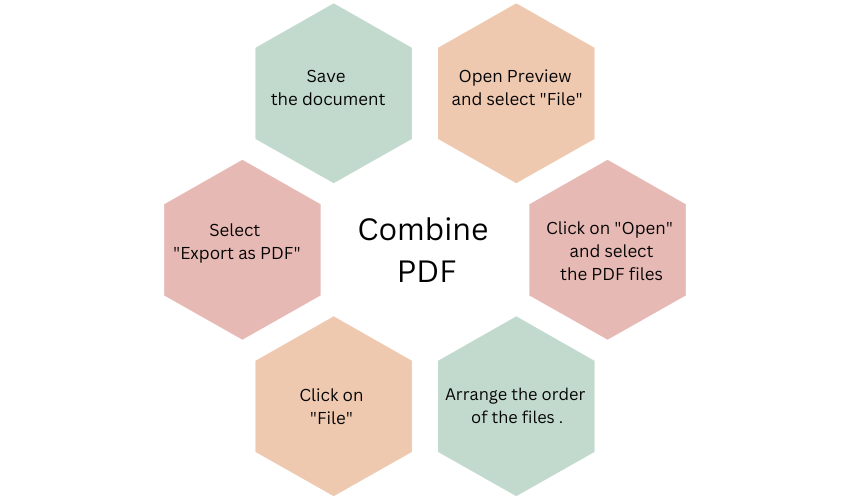
如果你使用的是Mac电脑,你可以使用内置的预览应用程序来合并PDF文件。 通过预览,你可以拖放PDF文件来合并它们,重新排序页面,并自定义文档设置。
我们将指导你通过步骤,在Mac上结合PDF文件与预览:
第1步:打开预览
要开始,在你的Mac上打开预览应用程序。 你可以在 “应用程序 “文件夹中找到Preview,或者用Spotlight搜索。
第2步:打开你想合并的PDF文件
一旦你打开了预览,打开第一个你想合并的PDF文件,从菜单栏选择“文件“,然后点击“打开“或使用键盘快捷键Command + O。 你也可以将PDF文件直接拖入预览窗口。
第3步:打开缩略图侧栏
一旦第一个PDF文件被打开,点击菜单栏中的“查看“菜单并选择“缩略图“或使用键盘快捷键Command + Option + 2。 这将打开预览窗口左侧的缩略图侧边栏。
第4步:添加额外的PDF文件
要添加更多的PDF文件到文档中,点击菜单栏中的“文件“菜单,选择“打开“或使用键盘快捷键Command + O 来打开文件选择窗口。 选择你想添加的PDF文件,并点击“打开“。 PDF文件将在单独的窗口中打开,但它们的缩略图将出现在缩略图侧边栏。
第5步:拖放PDF缩略图来合并
要合并PDF文件,只需从一个PDF文件中拖动缩略图,并将其放到另一个PDF文件的缩略图窗格中。 对你想合并的所有PDF文件重复这一过程。
第6步:保存合并后的PDF文件
一旦你合并了所有的PDF文件,从菜单栏中选择“文件“并点击“保存“或使用键盘快捷键Command + S来保存合并后的PDF文件。 选择一个保存文件的位置,给它一个名字,然后点击“保存“。
第7步:审查合并的PDF文件
保存合并后的PDF文件后,在预览中打开它,以确保所有的页面都包括在内,并以正确的顺序。 检查文件是否有任何格式或布局问题也是一个好主意。
有了拖放PDF缩略图的能力,Preview可以很容易地将多个PDF文件合并成一个单一的文档。 按照本段所述的步骤,你可以很容易地将你的PDF文件合并成一个单一的文件,使用Mac上的预览。
总结
合并PDF文件可以成为组织你的数字文件并使它们更容易被访问的有用方法。 无论你是喜欢使用像Smallpdf这样的在线工具,还是像Adobe Acrobat DC这样强大的PDF编辑器,或者像PDFsam Basic这样的免费开源PDF编辑器,都有几个选项可以帮助你快速、轻松地合并你的PDF文件。 而如果你使用的是Mac电脑,你可以使用内置的预览应用程序来合并PDF文件,而不需要任何额外的软件。 无论你选择什么方法,合并PDF文件可以帮助你保持你的数字文件的组织和易于访问。
如果你觉得这篇文章有帮助,请查看我们的其他博客文章。