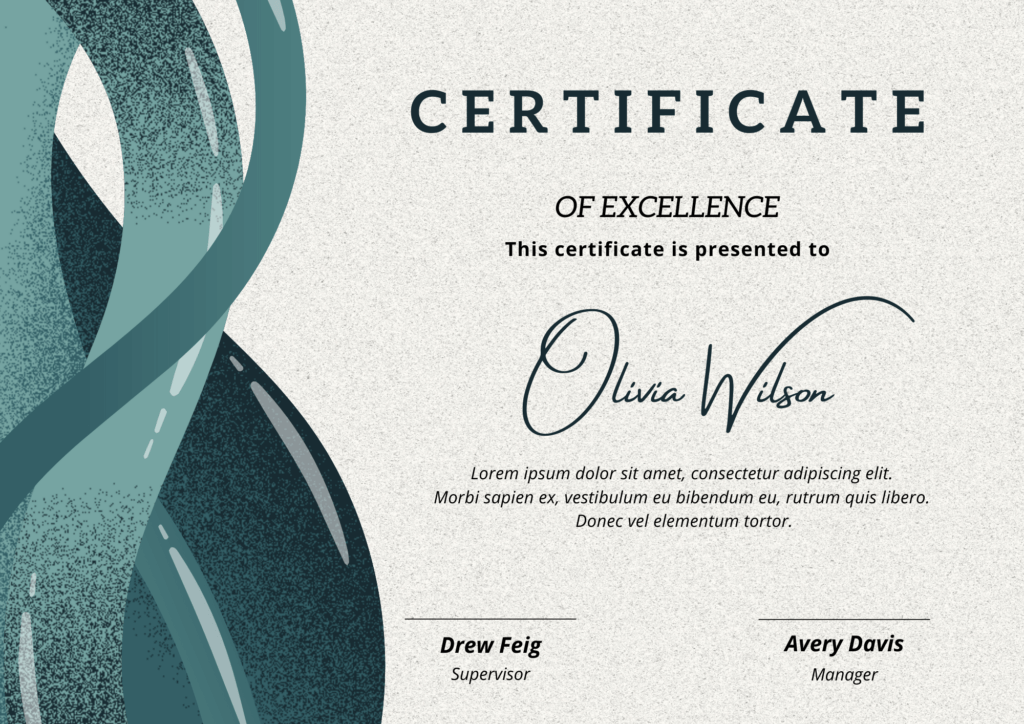
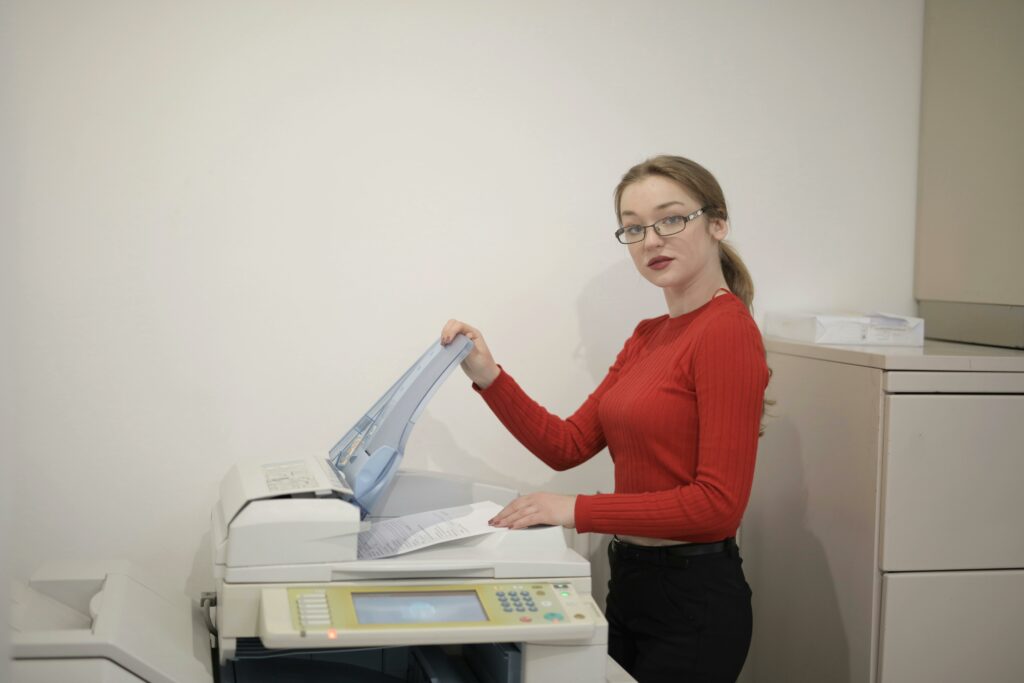
了解如何在 Word 和 Excel 中使用邮件合并批量打印自定义证书,从而简化活动、项目和教育的个性化流程。
目录
- 导言
- 为何使用邮件合并制作证书
- 准备证书模板
- 准备数据源(Excel 或 CSV)
- 在 Word 中执行邮件合并
- 转换为和管理 PDF 输出
- 高级提示和条件
- 用例和与课程材料的集成
- 最佳实践、陷阱和未来趋势
- 总结
导言
在许多组织、培训中心、学校或活动策划者中,有时需要向许多接收者颁发个性化证书。与其单独编辑几十个甚至数百个证书,不如使用 邮件合并 技术来自动化此过程。在本文中,我们将逐步介绍批量打印自定义证书的步骤,探讨实用技巧,并展示如何与 PDF 工作流程集成。
我们还参考了 Mailmergic 提供的有用资源,这些资源丰富了围绕文档生成、教学大纲/PDF 转换、翻译和管理课程材料的工作流程。
为何使用邮件合并制作证书
效率和节省时间
手动编辑每个证书容易出错且繁琐。借助邮件合并,您可以通过将模板与数据源(如 Excel )合并,在几分钟内生成几十个或数千个证书。这种自动化节省了时间并减少了重复性工作。
大规模个性化
每个证书都可以包含单独的字段——姓名、日期、课程名称、成绩、讲师签名等。邮件合并确保每个输出都特定于接收者。
与 PDF 工作流程集成
合并到 Word 文档后,您可以转换为 PDF 以进行分发或存档。某些工作流程或第三方工具允许直接进行 Word → PDF 转换或打印到 PDF 打印机,从而实现完全数字化的流程。
一致性和品牌推广
您可以使用带有徽标、颜色、字体和布局的单个设计模板。模板保持一致,只有字段发生变化。这确保了所有证书的品牌一致性。
准备证书模板
在合并之前,您需要在 Word(或同等软件)中创建一个带有占位符的证书模板。以下是清单和指南。
选择或设计布局
- 使用 Word(或 LibreOffice )创建横向或纵向布局,具体取决于设计。
- 插入静态元素:徽标、边框、装饰性图形、签名(扫描图像)、印章、水印。
- 为动态字段(姓名、日期等)留下空白或占位符空间。
在模板中插入合并域
- 在 Word 中,在 邮件 → 插入合并域 下,您可以放置诸如
«FirstName»、«LastName»、«CourseName»、«Date»等字段。 - 确保占位符放置良好并格式化(字体、大小、颜色)。
页面设置和打印选项
- 设置边距、方向(通常为横向)、页面大小(例如 A4、Letter)。
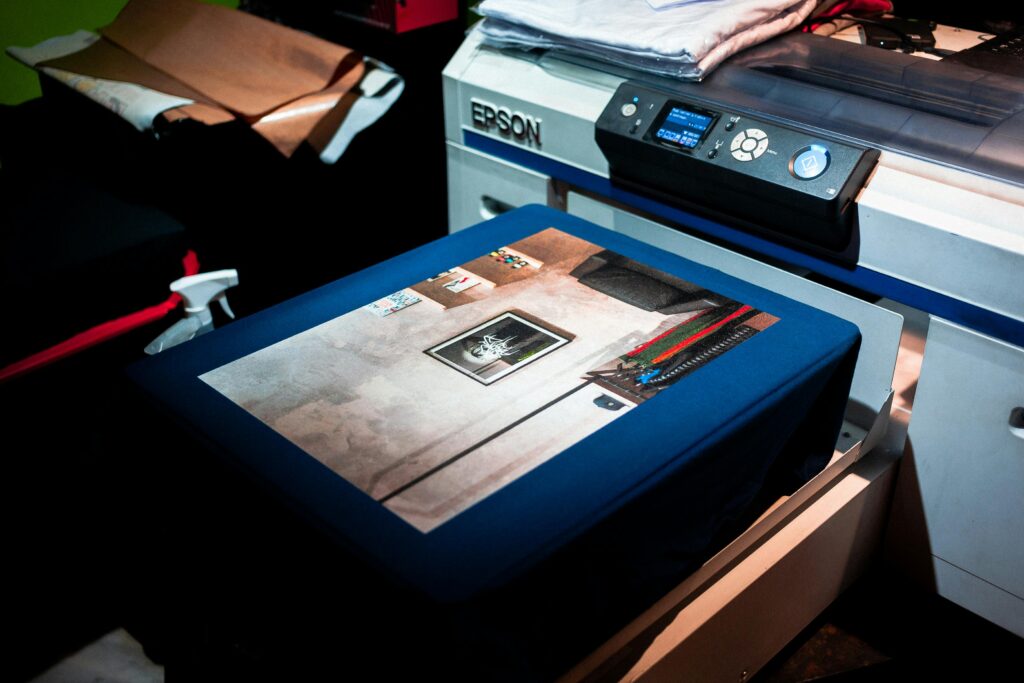
- 如果打印,请考虑出血、打印机边距和纸张类型(例如证书纸)。
- 如果您的输出将是 PDF,请确保布局与典型的 PDF 打印分辨率兼容。
另存为母版模板
完成布局后,以 Certificate_Template.docx 或类似的名称保存。这将是合并使用的母版文件。
准备数据源(Excel 或 CSV)
合并需要数据源。通常,这是一个 Excel 文件,每行对应一个接收者,每列对应一个合并域。
数据表结构
| 名字 | 姓氏 | 课程名称 | 完成日期 | 成绩 | 电子邮件 |
|---|---|---|---|---|---|
| Alice | Smith | “人工智能导论” | 2025-09-25 | A | alice@example.com |
| Bob | Jones | “人工智能导论” | 2025-09-25 | B+ | bob@example.com |
列名应与 Word 中的合并域匹配(即,确切的字段名称)。
清理和验证数据
- 确保表中没有空白行或多余的标题。
- 以一致的格式设置日期(例如 YYYY-MM-DD 或 dd/MM/yyyy)。
- 如果使用 CSV,请删除或转义可能破坏合并的字符(逗号、引号)。
- (可选)排序或筛选到要处理的子集。
保存格式
- 根据您的 Word 版本和偏好,另存为
.xlsx、.xls或.csv。 - 如果使用 CSV,如果您的数据包含非 ASCII 字符,请确保正确的编码 (UTF-8)。
在 Word 中执行邮件合并
准备好模板和数据后,请按照 Word 中的合并步骤操作。
逐步合并
- 在 Word 中打开您的证书模板。
- 转到 邮件 → 选择收件人 → 使用现有列表…,然后指向您的 Excel 或 CSV 文件。
- Word 将提示您选择工作表或表格;选择正确的一个。
- 使用 插入合并域 在需要的位置放置动态字段(如果尚未完成)。
- 使用 预览结果 验证名称和数据是否适合并且格式正确。
- (可选)使用 规则(if/then 逻辑)有条件地插入文本(例如,高分时显示“荣誉”)。
- 满意后,选择 完成并合并 → 打印文档… 或 编辑单个文档(以生成合并的 Word 文件)。
生成单个文件与多个文件
- 编辑单个文档 生成一个 Word 文件,其中所有证书作为单独的页面——对于审阅或转换很有用。
- 打印文档 直接发送到打印机(或 PDF 打印机)。
- 某些高级工具可以拆分合并的输出到单独的文件中(例如,每个收件人一个 PDF)。
常见问题和修复
- 字段未替换(检查是否链接到正确的表)。
- 由于名称过长导致布局中断(调整字段框,减小字体)。
- 关于 CSV 字段映射的 Word 错误(重新选择数据源)。
- 意外的空白行(确保合并字段之间没有额外的段落标记)。
转换为和管理 PDF 输出
通常,证书最好以 PDF 而不是 Word 文档的形式分发或存档。以下是如何以简化的方式处理它。
Word → PDF 转换的方法
- 合并所有页面后,使用 Word 的内置 另存为 → PDF。
- 使用 打印 → Microsoft Print to PDF 或其他 PDF 打印机。
- 使用自动化工具或宏将每个页面转换为单独的 PDF。
- 使用第三方应用程序或 API 进行批量转换。
拆分为单独的 PDF
如果您生成了一个大型合并文件,您可能需要单独的证书文件(例如 Certificate_Alice_Smith.pdf)。技术包括:
- PDF 实用程序(Adobe Acrobat、PDFtk、Ghostscript)按页面拆分。
- 脚本(Python、PowerShell)拆分 PDF。
- 使用支持按记录 PDF 输出的合并/自动化工具。
存档和分发
- 使用一致的文件命名(例如
Last_First_CourseDate.pdf)。 - 压缩或 ZIP 证书文件夹以进行分发。
- 电子邮件附件或上传到门户。
- 保留备份。
确保打印质量
- 转换时使用高分辨率 (300 dpi)。
- 嵌入字体。
- 如果需要,使用 PDF/A 或 PDF/X 标准进行存档。
高级提示和条件
掌握基础知识后,您可以扩展功能。
条件内容
- 使用“If…Then…Else”字段有条件地显示文本。例如:«IF Grade ≥ “90” “with Distinction” ““»
- 如果数据不存在,您还可以隐藏某些字段或部分。
合并的图形或可变图像
- 某些解决方案允许动态图像(例如,个性化照片或 QR 码),方法是链接到数据源中的文件路径。
- 在 Word 中使用 INCLUDEPICTURE 字段,Excel 中的文件路径列指向图像文件。
通过宏或 Power Automate 实现自动化
- 您可以在 Word 中构建 VBA 宏来自动执行“选择收件人 → 合并 → 另存为 PDF → 循环每个记录”。
- 使用 Microsoft Power Automate(以前称为 Flow)甚至可以从云数据触发证书生成。
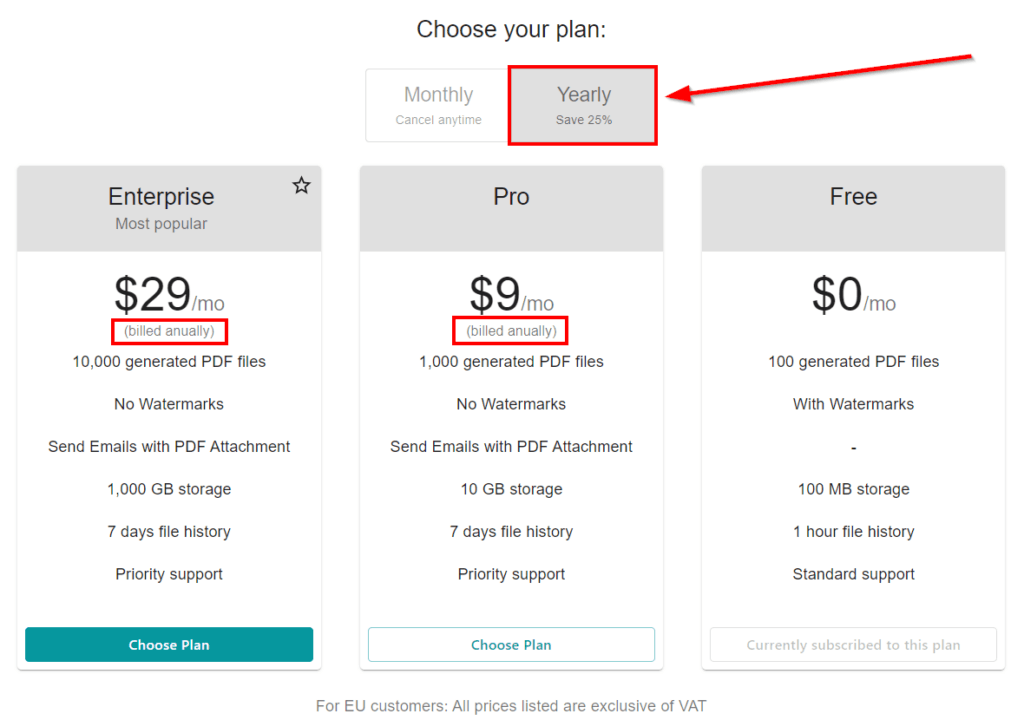
- 使用第三方 API(Mailmergic 等)进行 Word 之外的文档生成。
多语言或翻译的证书
- 如果您需要多种语言的证书,请维护单独的模板或条件翻译。
- 或与翻译工作流程或 API 集成。
- Mailmergic 在翻译技术方面做了有用的工作:请参阅 新趋势中的 PDF 翻译技术 。
用例和与课程材料的集成
证书生成通常与教育或出版工作流程结合使用。以下是一些集成方法。
学术和电子教学大纲工作流程
机构可以在统一的流程中生成教学大纲、课程指南和证书。Mailmergic 在其博客中讨论了从纸质大纲到完整 PDF 电子教学大纲的转变: 电子教学大纲:从纸质大纲到 PDF 课程指南 。
您可以生成课程指南,然后在课程结束时自动向同一系统中的参与者颁发证书。
出版和手稿工作流程
对于以 PDF 格式输出手稿、小册子或学术著作的出版商来说,将其与证书生成相结合可以简化交付。Mailmergic 关于
与学习管理系统 (LMS) 集成
- 当学生完成课程时触发证书生成。
- 从 LMS 导出已完成学习者的列表(Excel 或 CSV),并自动合并。
- 通过 LMS 电子邮件或学生门户分发证书。
最佳实践、陷阱和未来趋势
最佳做法
- 始终在合并完整集之前使用小子集进行测试。
- 使用备份模板和版本控制。
- 对字段和标签使用一致的命名约定。
- 事先彻底验证数据。
- 保持设计简单而强大(避免过于复杂的布局)。
- 记录该过程,以便团队中的其他人可以重现。
常见陷阱
- 字段不匹配(字段名称中的拼写错误)。
- 数据错误(空白行、尾随空格、无效字符)。
- 当字段文本太长时,布局会中断。
- 忘记在 PDF 中嵌入字体或使用正确的分辨率。
- 尝试合并比系统内存允许的更多记录(拆分大型集)。
- 合并的输出太大而无法通过电子邮件发送——考虑拆分或压缩。
未来趋势和技术
- 完全绕过 Word 的 基于 Web 的文档生成平台(API、模板引擎)。
- AI 辅助的布局自适应——自动调整证书设计以适应更长的名称。
- 云与无服务器合并——将处理卸载到云端。
- 代替静态证书的 动态数字凭证(区块链、可验证凭证)。
- 嵌入在证书生成中的 更智能的翻译和本地化——与 Mailmergic 博客上关于 PDF 翻译中讨论的技术相结合。
总结
使用邮件合并批量打印自定义证书为您提供了一种强大、一致、可扩展的方式,可以向许多具有个性化的收件人颁发凭证。从模板准备和数据设置,到合并、PDF 转换再到分发,您可以简化原本手动、容易出错的工作。
您可以通过将证书生成与教学大纲发布、手稿工作流程、翻译和自动化工具连接起来,进一步增强工作流程。要更深入地了解 PDF 和文档管道,请浏览 Mailmergic 关于电子教学大纲、手稿出版和翻译技术的资源。我们更广泛的平台还提供用于文档自动化和管理的工具。